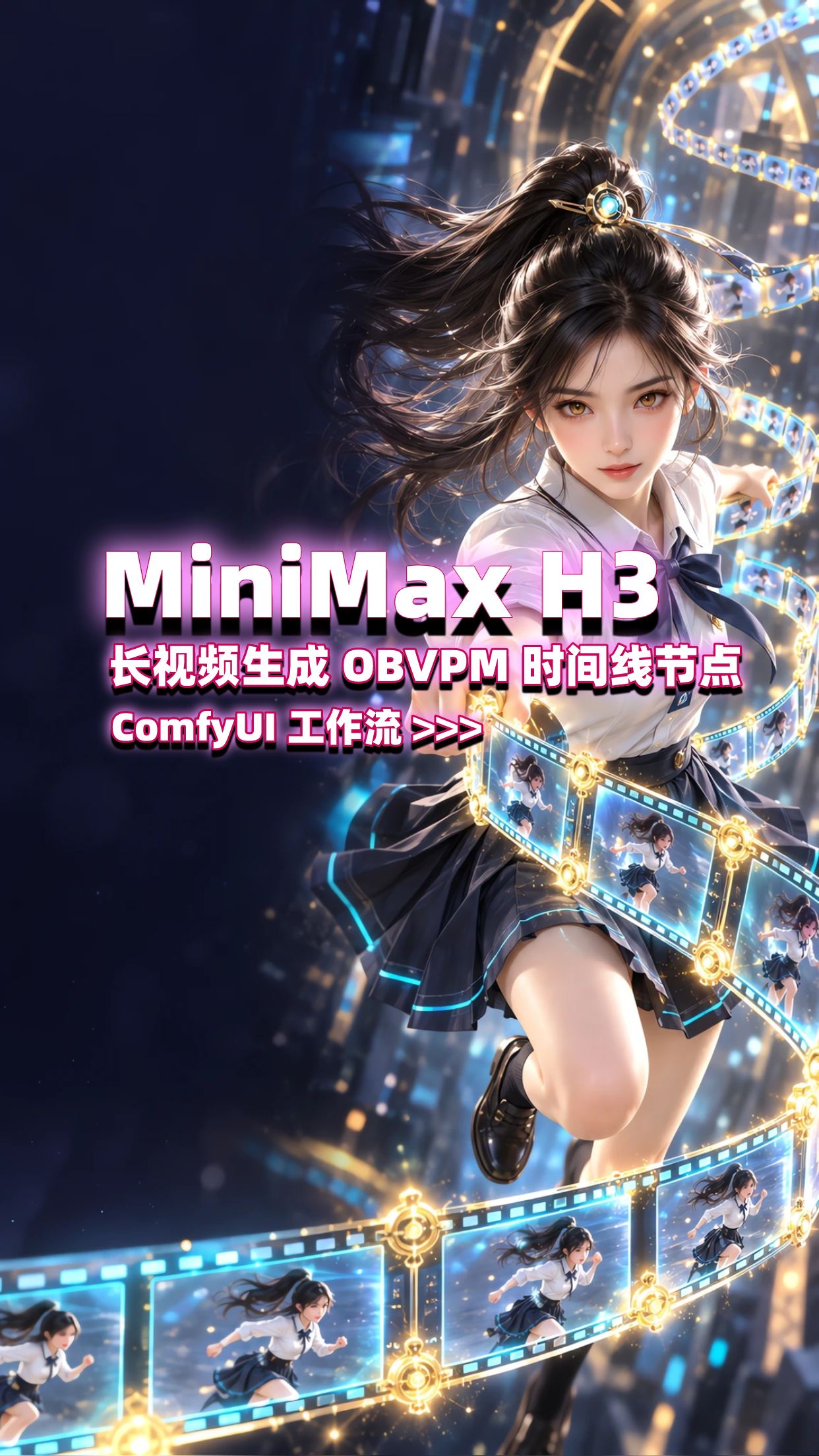
MiniMax_H3_OBVPM 时间线制作长视频
本页介绍一套 ComfyUI 图生视频工作流:借助 MiniMax H3 时间线与 OBVPM 自定义节点,把单张图片逐段扩展为角色与场景连贯的长视频。文中说明所需节点来源、.mctx 延迟信息的续接方式,以及片段拼接后统一放大的处理思路,适合正在搭建长视频生成流程的学习者参考。
免费下载工作流 ↓点击即下载,无需注册。文件为 ComfyUI 可直接导入的 JSON 工作流。
 扫码进学习交流群
 加专属老师微信
图文介绍
在 ComfyUI 中制作较长的 MiniMax H3 视频,其中角色和场景在各个片段之间保持不变。我使用 OBVPM Timeline 自定义节点逐个片段地扩展视频,然后在最后放大整个视频。我尝试了所有能找到的 MiniMax H3 扩展节点,这是我目前使用的节点。它会在每个片段旁边保存一个小的 .mctx 文件。该文件保存了片段的延迟信息,因此下一个片段会从该文件的数据继续播放,而不仅仅是从上一帧开始。
所需节点来源:
OBVPM 时间线(GitHub):
https://github.com/chanon/comfyui-obvpm-timeline
OBVPM 配套节点(GitHub):
常见问题
采用逐个片段扩展的方式:先用 OBVPM 时间线节点生成第一段,再依次向后延续。节点会在每个片段旁保存一个 .mctx 文件,其中记录了该片段的延迟信息,下一段会基于这份数据继续生成,而不是只从上一帧画面接着做,因此角色与场景的连贯性更容易维持。
.mctx 是每个片段的伴随文件,用于保存该片段的延迟信息。续接下一段时读取它,可以让生成过程延续前一段的状态数据,而不只是拿最后一帧当作起点,这对较长的连续视频尤为关键。建议不要单独删除或移动这些文件,以免续接时丢失上下文。
需要在 ComfyUI 中安装两个仓库:OBVPM 时间线(comfyui-obvpm-timeline)和 OBVPM 配套节点(comfyui-obvpm),两者均来自同一作者。安装完成后重启 ComfyUI,在工作流中确认节点可正常加载即可开始使用。
可以先把全部片段按时间线拼接完成,确认整体连贯后再对整个视频做一次放大处理。这样比逐段放大更容易保持画面风格统一,也能减少多次处理带来的细节损失。
适合已经熟悉 ComfyUI 基本操作、希望从单张图片出发制作较长视频的创作者与学习者。使用前建议先了解基础文生图与图生视频流程,并留意本机显存与生成时长的实际表现。
![MiniMax H3 终极增强套件[H3 Studio工作流和资产文件]](https://www.shuzihub.net/uploads/cover/3b3306e4c8e14547b0780fcc6bfee7c5.png)